
Le menu Reccord enregistre ce que vous faites à l'écran, avec micro, voix off ou fond musical.
Enregistrer sa session de travail Heliciel
Une étude d'hélice se livre en chiffres et en plans ; elle s'explique souvent mieux en mouvement. Filmer la séance — la géométrie qui se construit, la courbe qui se déplace quand on change le régime — fait gagner une réunion. Heliciel enregistre ce qui se passe à son écran, avec la bande son de votre choix.
1 : Le menu Reccord
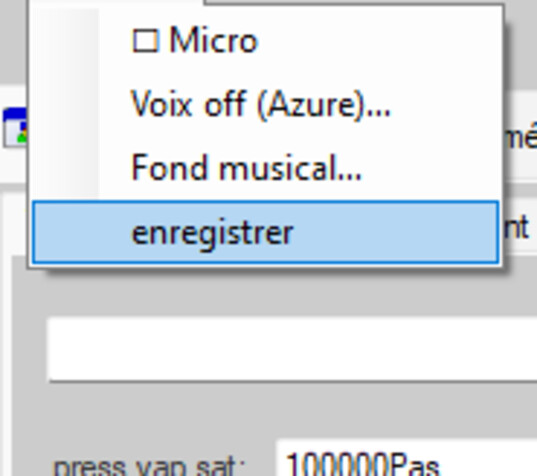
Le menu d'enregistrement
2 : Choisir la bande son
- Micro : vous commentez en direct ;
- Voix off, et sa configuration : une narration préparée, utile quand la démonstration demande de la précision ;
- Fond musical, et sa configuration : pour une séquence muette destinée à illustrer, pas à expliquer.
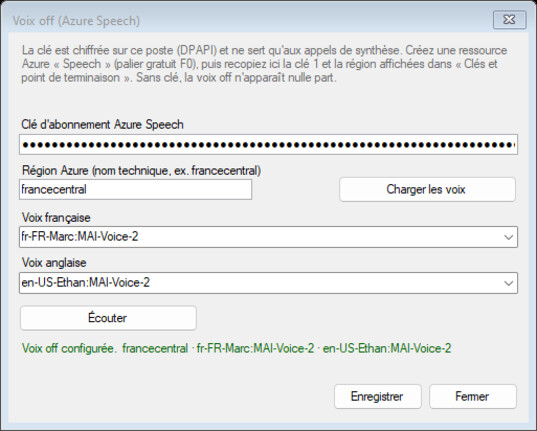
La voix off
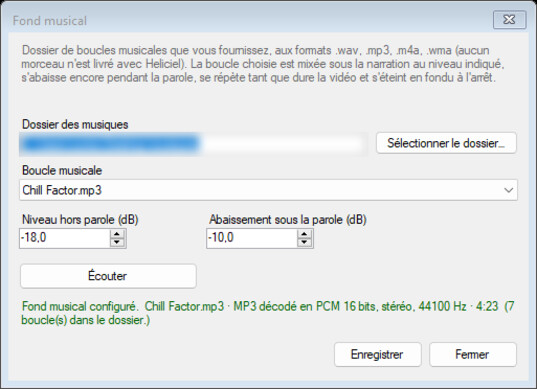
Le fond musical
3 : Enregistrer une séquence
Un conseil de méthode : préparez le projet avant de lancer l'enregistrement, et filmez une seule idée à la fois — une reconstruction 3D, une recherche de régime, une comparaison de variantes. Les séquences courtes se regardent ; les longues se ferment.
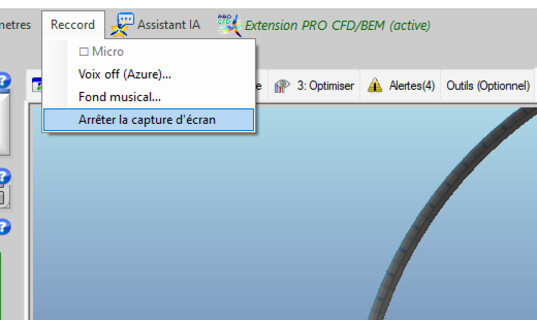
L'enregistrement en cours
4 : Publier
L'entrée Publication YouTube… du menu Télécharger prend la séquence produite. Rien n'oblige à publier : le fichier peut rester dans le dossier d'étude, à côté du projet et des exports.
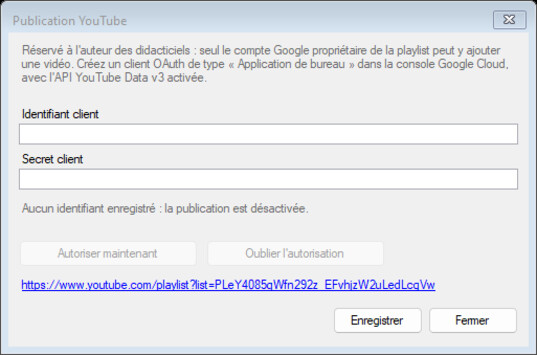
La publication
 Carte et index global
 Mecaflux
 Didacticiels Pro3D
 Didacticiels Heliciel
 Didacticiels Heliciel PRO CFD
 Boutique
 Comparer fonctions des logiciels
 Devis, Commandes, Moyens de paiements
 Etudes projet
 Formations logiciels