
Modélisation 3D des pales d'hélice et des ailes : vue 3D et export IGES, STL, STEP
Heliciel construit en 3D les pales d'hélice (avion, bateau, éolienne, ventilateur) et les ailes, les affiche dans son moteur 3D animé, puis les exporte en IGES, STL ou STEP pour l'usinage sur machine à commande numérique (CNC), le prototypage rapide et la CAO. Les fonctions de lissage des surfaces améliorent l'état de surface et permettent de réaliser des prototypes de pales de haute qualité. Un export au format .X (DirectX) et d'autres formats servent aux jeux, aux simulateurs et aux films d'animation.
Au sommaire :
- Le moteur 3D d'Heliciel : visualiser la pale et ses forces
- Exporter une pale d'hélice au format IGES, STL ou STEP
- Importer la pale dans SolidWorks ou Fusion 360
- Un prototype de pales réglables
- Exporter une pale au format DirectX .X
1 : Le moteur 3D d'Heliciel : visualiser la pale et ses forces
Heliciel possède son propre moteur 3D animé : il vous permet de visualiser votre projet en trois dimensions et en mouvement. Au-delà de l'agrément, l'intérêt ergonomique est réel. La notion d'éléments de pale (ou d'aile) et de profils y est mise en évidence. En sélectionnant un élément sur le modèle 3D, vous affichez les paramètres qui le concernent : le plan du profil de base et celui du profil de bout de l'élément s'affichent en bord de fenêtre, avec leurs informations de calage et d'angle du fluide.
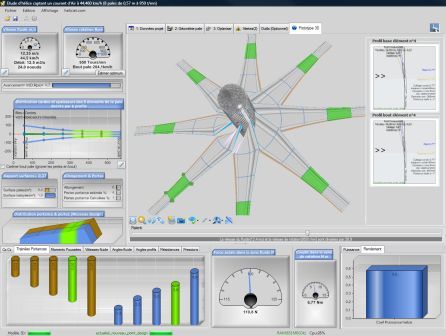
Une éolienne multipale dans l'onglet Prototype 3D. Les deux plans de profil à droite concernent l'élément sélectionné.
Les vecteurs de force, de couple, de traînée, de portance et de résistance sont visibles pour chaque élément. L'analyse de la qualité de la pale et des forces qui s'y appliquent devient alors évidente.
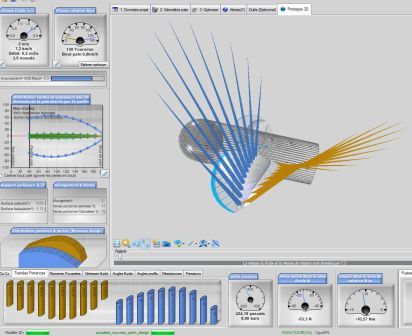
Les vecteurs de portance (bleu) et de traînée (or) de chaque élément de pale.
Trois modes d'affichage (points, filaire ou plein) donnent une vision précise de la forme des profils et de leur calage.
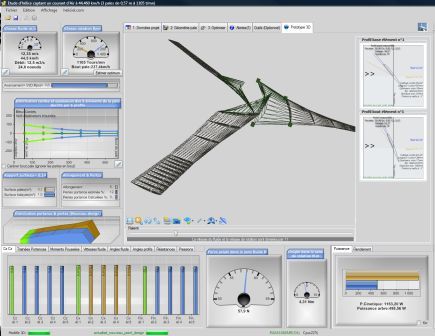
Une pale en affichage filaire : chaque profil et son calage se distinguent.
Une animation de particules traverse la pale. Leurs trajectoires sont programmées d'après les vitesses induites : elles composent la vitesse induite tangentielle et la vitesse induite axiale, et donnent une image du phénomène. La vitesse induite axiale se représente par un mouvement de spin proportionnel à l'intensité calculée.
Particules en mouvement autour de l'hélice :
Une simulation de pale orientable est accessible directement depuis l'interface du modèle 3D. Elle correspond au variateur de pas, que décrit la page sur le calage et le pas de la pale :
Vous pouvez aussi choisir la texture de pale qui représente le mieux votre projet.
2 : Exporter une pale d'hélice au format IGES, STL ou STEP
Le format IGES ou IGS (Initial Graphics Exchange Specification 5.3) est le format 3D le plus courant. Presque tous les systèmes de conception et de dessin assistés par ordinateur (CAO, DAO) le reconnaissent, de même que les machines de stéréolithographie et les autres machines de prototypage. Heliciel exporte la géométrie de votre pale en IGES : les entités produites sont les entités 126 et 128, c'est-à-dire des surfaces splines et des courbes splines, qui décrivent bien les surfaces vrillées d'une pale.
Les exports se trouvent dans le menu Fichier. Heliciel exporte la forme 3D de la pale dans un repère où l'axe x est l'axe de rotation, l'axe y l'axe de pale, et l'origine l'intersection de ces deux axes. Pour l'IGES, deux échelles de sortie sont proposées : échelle = 1, et échelle = 10, qui évite les erreurs d'arrondi pour les hélices de petit diamètre, inférieur à 100 mm. Le menu propose aussi l'export du carénage en IGS.
- IGES : la pale en surfaces splines, pour la CAO et l'usinage ;
- STEP : l'hélice complète ou sans moyeu ;
- STL : l'hélice complète, l'hélice sans moyeu, la pale seule, la partie cyclique ou le carénage, en maillage triangulaire pour l'impression 3D et le prototypage ;
- OBJ (hélice complète et carénage) et GLB (hélice pour le 3D web) : des formats de maillage lisibles par la plupart des logiciels 3D.
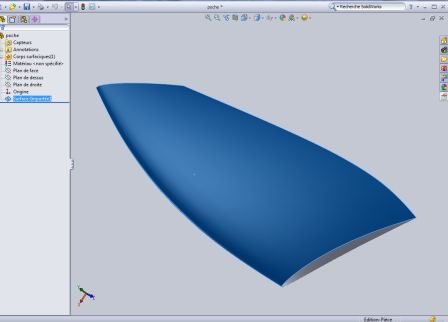
La pale exportée en IGES (splines surface), ouverte dans un système de CAO qui lit ces entités.
3 : Importer la pale dans SolidWorks ou Fusion 360
Pour les utilisateurs des logiciels de CAO SolidWorks ou Fusion 360, voici un exemple de création d'une pale d'hélice avec SolidWorks. Fusion 360 suit la même démarche. Utilisez le menu Fichier pour exporter votre pale au format IGES, puis ouvrez le fichier IGES avec SolidWorks.
Attention : depuis la version 2018, SolidWorks a changé les options par défaut d'importation des fichiers IGES de surfaces courbes. Un réglage peut être nécessaire : dans les options du système, rubrique Importer, décochez la case « 3D Interconnect » et cochez la case « Importer les corps multiples en tant que pièces ».
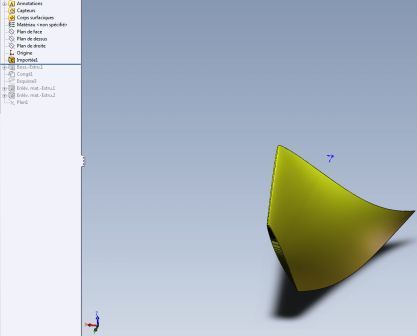
La pale IGES importée dans SolidWorks.
La forme lissée de votre pale apparaît dans une pièce dont l'axe x correspond à l'axe de rotation de l'hélice et l'axe y à l'axe de la pale. Pour faciliter la manipulation et l'assemblage, affichez les origines dans les paramètres d'affichage de SolidWorks.
Pour connecter la pale à un moyeu de type « Heliciel » dans un assemblage, nous créons une partie cylindrique : nous extrudons un cercle depuis le plan de dessus jusqu'à la forme importée de la pale. Cette partie sert d'interface de liaison entre la pale et le moyeu.
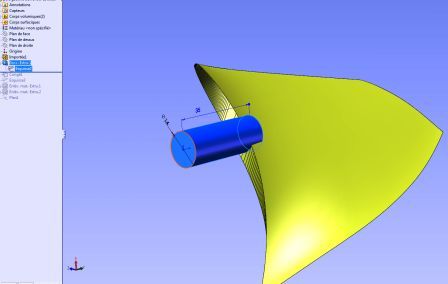
Le cylindre extrudé à la base de la pale sert d'interface avec le moyeu.
Pour faciliter l'assemblage futur des pales, nous créons une esquisse qui ne comprend qu'une ligne de construction, coïncidente avec l'axe x.
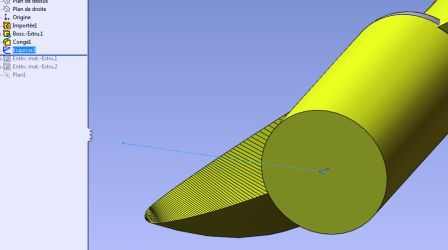
L'esquisse réduite à une ligne de construction sur l'axe x.
Quand Heliciel réalise votre hélice, nous plaçons une encoche coïncidente avec le plan de rotation, pour permettre un réglage du calage. Le plan de rotation de l'hélice est délimité par les axes y et z.
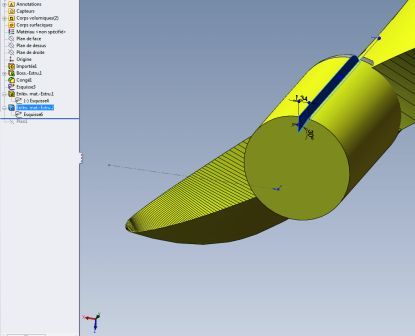
L'encoche qui repère le plan de rotation.
Un moyeu en deux parties prend ensuite en sandwich la partie cylindrique de la pale, grâce à deux logements prévus à cet effet.
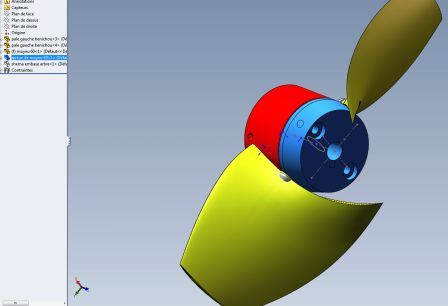
Deux pales assemblées dans un moyeu en deux parties.
4 : Un prototype de pales réglables
L'équipe d'Heliciel produit et réalise des prototypes de pales pour certains clients. Elle utilise un type de moyeu réglable (modèle déposé), celui que nous avons pris pour l'assemblage ci-dessus. Voici un exemple de prototype réalisé par Heliciel :
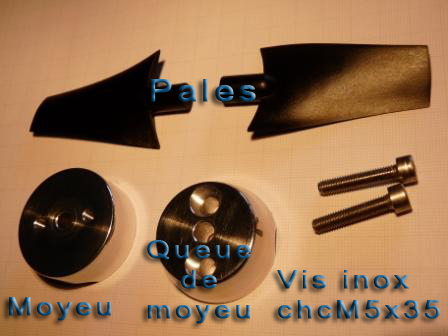
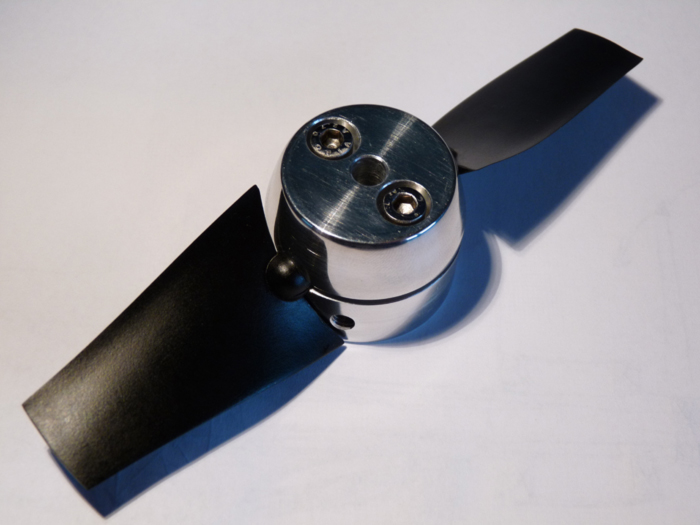
À gauche les pièces (pales, moyeu, queue de moyeu, vis inox), à droite l'hélice montée.
Pour plus de détails sur le montage des moyeux réglables de type « Heliciel » (modèle déposé) : montage de l'hélice prototype à pales réglables.
5 : Exporter une pale au format DirectX .X
Le format .X est le format 3D standard de DirectX. Il est directement lisible par certaines commandes numériques, et une pale ainsi exportée peut donc être usinée. Il permet aussi d'intégrer rapidement des hélices 3D réalistes et fonctionnelles dans des jeux, des simulateurs ou des films d'animation. Le lecteur de fichiers .X intégré à Heliciel permet de vérifier le résultat de l'export d'une pale d'hélice ou d'une aile ; il montre le fichier en points, en triangles ou en plein.
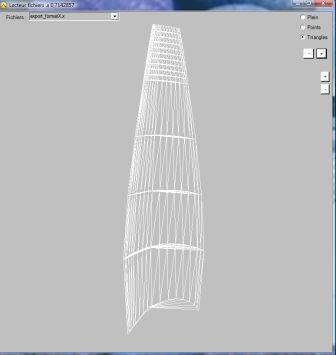
Le lecteur de fichiers .X, ici sur une pale en maillage de triangles.
Pour aller plus loin, nous pouvons voir comment la pale est construite avant l'export avec le vrillage et le calage de la pale, comment régler la forme de la génératrice de pale pour obtenir des pales courbes, ou comment forcer l'incidence des profils avant de figer la géométrie.
 Carte et index global
 Mecaflux
 Didacticiels Pro3D
 Didacticiels Heliciel
 Didacticiels Heliciel PRO CFD
 Boutique
 Comparer fonctions des logiciels
 Devis, Commandes, Moyens de paiements
 Etudes projet
 Formations logiciels