
Fluide ambiant de l'hélice ou de l'aile : choisir l'air ou l'eau et régler la masse volumique
Pour sélectionner le fluide ambiant d'une hélice ou d'une aile, ouvrez l'onglet Données projet, puis le sous-onglet Fluide, et cliquez sur « Modifier le fluide ambiant » : l'éditeur de fluides s'ouvre et vous choisissez l'air, l'eau ou un autre gaz ou liquide. Le fluide dans lequel évolue l'hélice doit être vérifié dès le début du projet. Vous pouvez le modifier ensuite à tout moment, mais une actualisation de l'hélice sera alors nécessaire.

Le fluide se choisit dans l'onglet Données projet, sous-onglet Fluide.
Au sommaire :
- Pourquoi le fluide ambiant compte
- Modifier le fluide ambiant avec l'éditeur de fluides
- Exemple : de l'air à 20 °C et à 500 m d'altitude
1 : Pourquoi le fluide ambiant compte
Le fluide fixe les propriétés physiques que le calcul utilise : la masse volumique, la viscosité, la pression de vapeur saturante et la vitesse du son. Au premier ordre, les efforts sur la pale sont proportionnels à la masse volumique : l'eau est environ 800 fois plus dense que l'air. La viscosité intervient dans le nombre de Reynolds, qui détermine les performances des profils. La pression de vapeur saturante intervient dans la cavitation, et la vitesse du son dans les alertes de pale transsonique.
Le fluide d'un projet n'est donc pas un détail : choisir de l'eau de mer à la place de l'eau douce, ou l'air d'un site en altitude à la place de l'air au niveau de la mer, change les résultats. Voilà pourquoi nous vous invitons à le vérifier avant de dessiner la pale.
2 : Modifier le fluide ambiant avec l'éditeur de fluides
Pour modifier le fluide ambiant, cliquez sur Modifier le fluide ambiant pour ouvrir l'éditeur de fluides. Plus de 120 gaz ou liquides, avec leurs données de viscosité et de masse volumique en fonction de la température, sont directement utilisables. Pour l'air, l'altitude vous sera demandée pour ajuster la masse volumique en fonction de la pression.
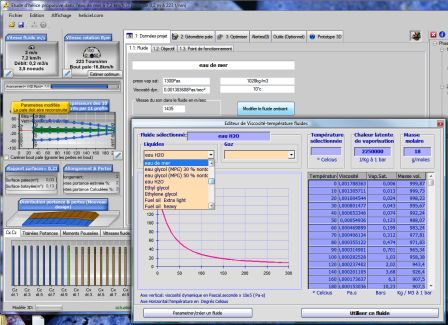
L'éditeur de fluides : un liquide ou un gaz, une température, et le tableau de viscosité, de pression de vapeur saturante et de masse volumique, avec la courbe de viscosité.
Dans l'éditeur, vous choisissez le fluide dans la liste des liquides ou dans celle des gaz, vous indiquez la température, puis vous cliquez sur Utiliser ce fluide. Un bouton Paramétrer/créer un fluide permet d'ajouter un fluide qui n'est pas dans la liste.
3 : Exemple : de l'air à 20 °C et à 500 m d'altitude
Exemple de sélection du fluide : dans l'onglet Données projet, ouvrez l'éditeur de fluides, sélectionnez l'air à 20 °C, puis cliquez sur Utiliser ce fluide. Heliciel demande alors comment fixer la masse volumique de l'air : « Oui » utilise la pression atmosphérique calculée d'après l'altitude, « Non » vous laisse entrer directement la pression en bars. Cliquez sur « Oui » pour entrer l'altitude.
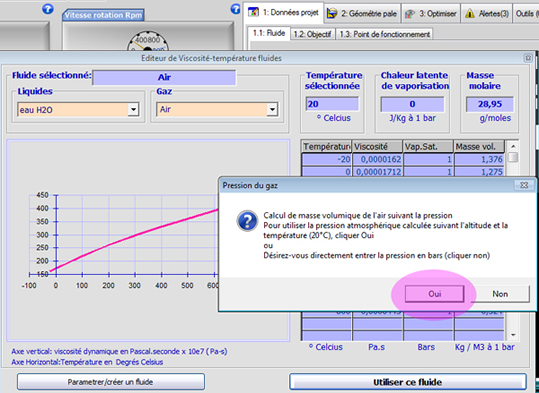
L'air à 20 °C est sélectionné ; la fenêtre demande si la pression se déduit de l'altitude (Oui) ou si vous l'entrez en bars (Non).
Imaginons que l'altitude de notre site soit de 500 mètres. Nous entrons la valeur 500 (en mètres).
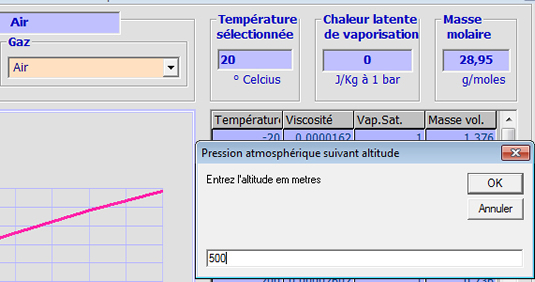
L'altitude du site, entrée en mètres.
Heliciel met à jour la masse volumique de votre fluide : 1,143 kg/m³. L'onglet Fluide affiche aussi la pression de vapeur saturante, la viscosité dynamique, la température et la vitesse du son dans le fluide.
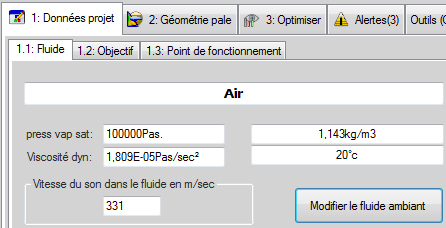
L'onglet Fluide après le choix : la masse volumique de l'air à 500 m d'altitude vaut 1,143 kg/m³.
Pour aller plus loin, nous pouvons fixer la vitesse du fluide et la vitesse de rotation qui définissent le point de fonctionnement de l'hélice, une fois le fluide choisi.
 Carte et index global
 Mecaflux
 Didacticiels Pro3D
 Didacticiels Heliciel
 Didacticiels Heliciel PRO CFD
 Boutique
 Comparer fonctions des logiciels
 Devis, Commandes, Moyens de paiements
 Etudes projet
 Formations logiciels