
Ce didacticiel OpenFOAM hélice ouvre le dossier écrit par Heliciel et montre à quel réglage d'interface correspond chaque fichier.
Heliciel PRO CFD/BEM ne demande à personne de savoir écrire un dictionnaire OpenFOAM. Mais un dossier de cas OpenFOAM hélice reste écrit sur votre disque, en clair, et savoir le lire change la façon dont on conduit un calcul : on cesse de deviner ce que fait le logiciel, on le vérifie.
Ce didacticiel s'adresse à deux publics. À celui qui connaît OpenFOAM et veut savoir ce qui est généré en son nom. Et à celui qui ne le connaît pas, mais qui veut comprendre à quoi correspondent les cases qu'il coche.
- Prérequis : un cas déjà maillé, celui du didacticiel n°1 par exemple ;
- Outil : l'explorateur de fichiers de Windows et un éditeur de texte. Rien d'autre ;
- Version : Heliciel PRO CFD/BEM s'appuie sur OpenFOAM 12, solveur
foamRunavec le moduleincompressibleFluid.
- Déroulé du didacticiel :
- Trouver le dossier de cas
- Les trois dossiers d'un cas OpenFOAM
- heliciel_benchmark.txt : la source de vérité
- La chaîne d'outils exécutée pour vous
- Retrouver chaque étape dans les logs
- Ce que vous pouvez faire de cette lecture
1 : Trouver le dossier de cas
Menu Fichier > Enregistrer le cas CFD sous… vous montre où le cas est rangé, et permet de le déposer où vous voulez. Le chemin apparaît aussi dans l'onglet Journal dès le début du maillage.
Un point de méthode : si votre dossier de travail est sur un lecteur réseau, Heliciel recopie le cas en local avant de calculer, puis rapatrie les résultats. OpenFOAM écrit énormément de petits fichiers, et un partage réseau transforme cette écriture en goulet d'étranglement. Ne combattez pas ce comportement, il vous protège.
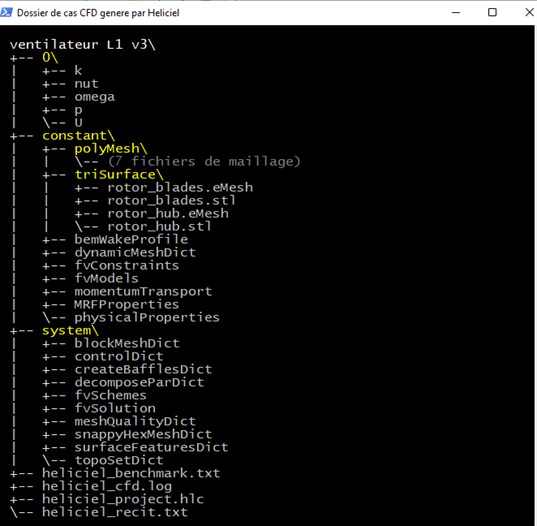
Un dossier de cas réel : les trois dossiers d'OpenFOAM, et les quatre fichiers qu'Heliciel y ajoute pour son propre compte. Le contenu de constant/polyMesh est résumé — c'est le maillage.
2 : Les trois dossiers d'un cas OpenFOAM
Un cas OpenFOAM hélice tient toujours dans la même arborescence, et Heliciel la respecte scrupuleusement :
0/— les conditions initiales et aux limites, un fichier par champ :Upour la vitesse,ppour la pression,ketomegapour la turbulence. C'est ici qu'on lit la vitesse d'écoulement saisie dans l'onglet Écoulement, et le traitement de chaque frontière ;constant/— ce qui ne change pas pendant le calcul : les propriétés du fluide, le modèle de turbulence, la définition de la zone tournante, et le maillage lui-même dansconstant/polyMesh/. Le fichierboundaryy liste les frontières du domaine :rotor,hub,inlet,outlet, et selon le casductoupipeWall;system/— les instructions de calcul :controlDict(durée, fréquence d'écriture),fvSchemes(schémas numériques),fvSolution(algorithme et relaxations),blockMeshDictetsnappyHexMeshDict(le maillage),decomposeParDict(le découpage parallèle).
Ouvrez system/fvSolution : vous y trouverez l'algorithme, les solveurs linéaires et les facteurs de relaxation. Rien de tout cela ne vous a été demandé. C'est le préréglage solveur choisi dans l'onglet Paramètres qui écrit ce fichier, d'un bloc et dans une combinaison déjà éprouvée. Le lire est instructif ; le modifier à la main, c'est sortir du préréglage et perdre le bénéfice de sa validation.
3 : heliciel_benchmark.txt, la source de vérité du cas
À côté des trois dossiers OpenFOAM, Heliciel écrit ses propres fichiers d'état. Le plus important s'appelle heliciel_benchmark.txt : c'est la source de vérité unique des paramètres physiques du cas — vitesse, régime, masse volumique, viscosité, type de fluide, et pour un liquide la profondeur d'immersion et la pression de vapeur saturante.
Ce fichier a une propriété qu'il faut connaître : il est écrit par ajout, et la première occurrence d'une clé l'emporte. La profondeur d'immersion lue est donc celle du premier maillage, figée pour la vie du cas. Changer l'immersion dans le projet et relancer le seul solveur ne la met pas à jour : il faut remailler.
Un autre fichier mérite un coup d'œil : constant/hybridPhase1.done, un marqueur vide dont la seule présence signifie que la Phase 1 est terminée et que le bouton de Phase 2 peut prendre la main. Vous croiserez aussi un heliciel_cfd_state.txt, mais seulement sur un cas interrompu : Heliciel l'écrit en s'arrêtant, pour savoir où reprendre. Sur un cas mené à son terme, il n'existe pas.
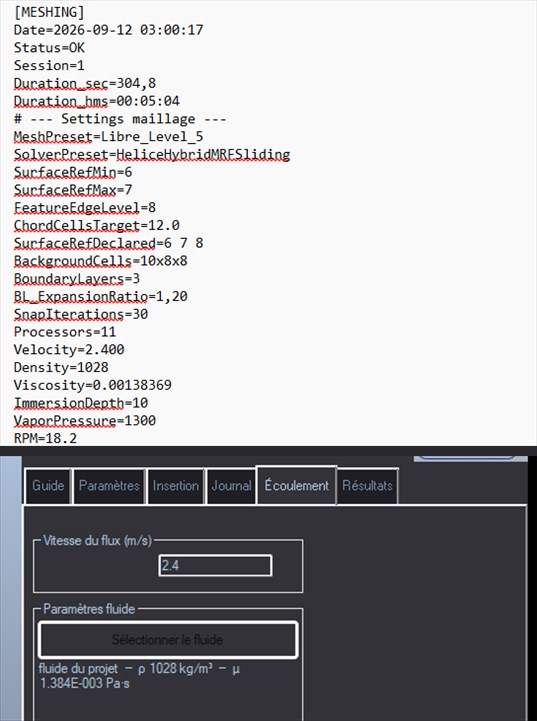
En haut le heliciel_benchmark.txt du cas, en bas l'onglet Écoulement qui l'a rempli : 2,4 m/s, ρ 1028 kg/m3, μ 1,384·10−3 Pa·s — les mêmes grandeurs des deux côtés. Le fichier porte en plus ce que vous n'avez pas eu à saisir : le préréglage de maillage, le préréglage solveur, et les quinze réglages que ces deux lignes ont posés toutes seules.
4 : La chaîne d'outils exécutée pour vous
Quand vous cliquez sur Maillage, Heliciel lance une séquence d'exécutables OpenFOAM, dans cet ordre :
- blockMesh — construit la grille de fond. Une boîte hexaédrique dans la plupart des cas ; un cylindre en O-grid à cinq blocs pour une hélice en conduit fermé ;
- surfaceFeatures — extrait les arêtes vives du STL de la pale, pour que le maillage sache où sont le bord d'attaque et le bord de fuite ;
- decomposePar — découpe le domaine en autant de sous-domaines que de processus demandés ;
- snappyHexMesh, en parallèle sous MPI — découpe, colle au STL, puis empile les couches limites ;
- reconstructParMesh — recolle les sous-domaines en un maillage unique ;
- checkMesh — vérifie la qualité et écrit son rapport.
Le solveur, lui, est foamRun avec incompressibleFluid. En Phase 1 il tourne en SIMPLEC stationnaire avec la zone MRF ; en Phase 2 en PIMPLE transitoire avec le maillage qui tourne réellement.
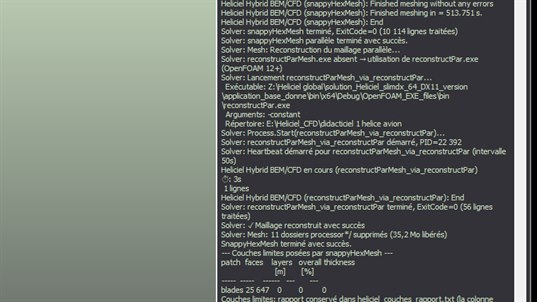
L'onglet Journal pendant un maillage : chaque outil OpenFOAM y annonce son entrée et sa sortie
5 : Retrouver chaque étape dans les logs
La case Enregistrer les logs, en bas de l'onglet Journal, est cochée d'origine : Heliciel conserve la sortie de chaque outil dans un fichier du dossier de cas — blockMesh_stdout.txt, snappyHexMesh_stdout.txt, et ainsi de suite.
Attention : après un calcul réussi, le ménage de fin de cycle supprime ces fichiers. Si vous comparez deux configurations, ou si vous instruisez un échec, copiez-les ailleurs avant de relancer.
Le rapport de checkMesh est celui qu'il faut apprendre à lire en premier. Il vous dit, frontière par frontière, si la surface est saine. Une ligne ok (non-closed singly connected) est normale pour une frontière ouverte. Une mention multiply connected (shared edge) sur le rotor signale un défaut de maillage sur la pale, et le calcul qui suivra sera au mieux fragile.
6 : Ce que vous pouvez faire de cette lecture
Trois usages concrets, une fois le dossier de cas apprivoisé :
- Vérifier avant de citer. Un chiffre publié se justifie : le préréglage, le nombre de cellules et le rapport checkMesh sont dans le dossier, et vous pouvez les joindre au calcul ;
- Archiver un cas. Le dossier entier est autoportant. Le menu Fichier > Enregistrer le cas CFD sous… le range où vous voulez, et il se rouvre plus tard par Ouvrir un cas CFD, avec détection automatique du type de cas et de l'état des phases ;
- Retrouver l'origine. L'entrée Open projet heliciel origine du cas actuel rouvre le projet BEM dont le cas est issu. C'est la fonction qui évite de comparer un calcul CFD à une hélice qui n'est plus celle qui a été maillée.
OpenFOAM est distribué sous licence GPL et son moteur ne coûte rien à personne ; ce que l'extension PRO CFD/BEM apporte, c'est la chaîne qui l'alimente à partir de votre projet Heliciel, et qui rapatrie ses résultats dans la vue 3D. La suite logique de ce didacticiel est le n°3, sur le maillage.
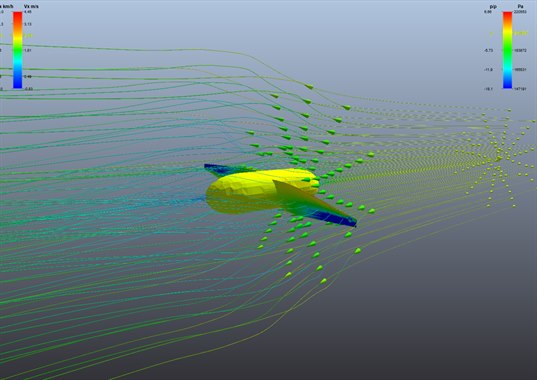
Les champs calculés par OpenFOAM, relus et affichés dans le viewer 3D d'Heliciel : aucun post-processeur externe. Ici une hydrolienne bipale en fin de Phase 2 — la pression sur la peau, les lignes de courant colorées par la vitesse axiale, et les deux échelles qui les accompagnent.
La collection des vingt didacticiels CFD
« Précédent : Première simulation CFD d'hélice | Suivant : Choisir son préréglage de maillage »
- Première simulation CFD d'hélice
- Lire le dossier de cas OpenFOAM (vous êtes ici)
- Choisir son préréglage de maillage
- La zone MRF et la Phase 1
- La Phase 2 en maillage glissant
- Confronter le BEM et la CFD
- Lire la convergence d'un calcul
- Les modèles de turbulence
- Couche limite et y+
- Lire une carte de pression
- D'où viennent les forces
- Vérifier une polaire de profil
- Hélice marine et cavitation
- Éolienne et hydrolienne
- Ventilateur en conduit fermé
- Hélice d'avion, croisière et point fixe
- La boucle d'optimisation
- Se caler sur une référence
- De la carène à l'hélice
- Le dossier de calcul livrable
Cette série accompagne les didacticiels de conception Heliciel, qui traitent la partie BEM : conception de la pale, choix du régime, courbes de performance. La CFD vient après eux, pour vérifier et pour voir.