
Modifier la base de profils utilisée par Heliciel : changer, ajouter ou télécharger une base
Pour modifier la base de profils utilisée par Heliciel, vous disposez de trois opérations : charger une autre base à la place de la base courante, ajouter les données d'une autre base à la base courante, ou télécharger une nouvelle base. Toutes se font dans le menu Gestion Fichier base données de l'interactive data base d'Heliciel, la fenêtre qui présente la base de données de profils de pale et d'aile avec leurs performances.
Au sommaire :
- Pourquoi changer la base de profils
- Charger une autre base de profils
- Ajouter les données d'une autre base à la base courante
- Télécharger une base de profils
- Base de profils et vitesse de calcul
1 : Pourquoi changer la base de profils
Heliciel choisit les profils de votre aile ou de votre pale d'hélice dans la base de données chargée. Cette base réunit, pour chaque profil, sa forme et ses polaires, c'est-à-dire ses coefficients de portance et de traînée (Cz et Cx, notés Cl et Cd dans la littérature anglo-saxonne) en fonction de l'incidence et du nombre de Reynolds. Heliciel ne connaît que ce que la base contient : un profil absent de la base ne peut pas être sélectionné.
Changer de base revient donc à restreindre ou à élargir le catalogue dans lequel Heliciel puise. Si vous voulez qu'il retienne une famille de profils plutôt qu'une autre (intrados plats, profils symétriques, profils NACA…), chargez une base qui ne contient que les formes voulues. Vous gardez ainsi la main sur le choix, sans avoir à surveiller chaque profil un par un. Les méthodes et lois de sélection de profils décrivent comment Heliciel exploite ensuite cette base.
2 : Charger une autre base de profils
Dans le menu Gestion Fichier base données de l'interactive data base, choisissez Utiliser une autre base de données de profils, puis sélectionnez le fichier de la base voulue. La base chargée remplace la base courante pour le projet en cours.
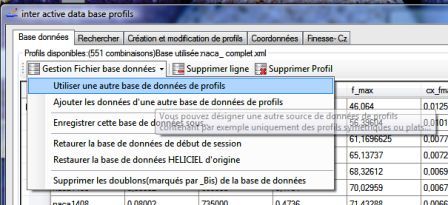
Le menu de gestion de la base de profils : l'entrée du haut charge une autre base.
Si la base chargée ne contient pas le profil par défaut du projet, Heliciel vous le signale par un message.
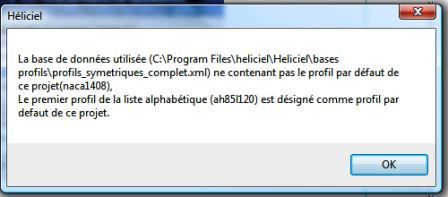
Le message d'avertissement : Heliciel désigne comme nouveau profil par défaut le premier profil de la liste alphabétique de la base chargée.
Ce n'est pas une erreur, mais un point à vérifier : le profil par défaut de votre projet vient de changer. Relisez le choix des profils de votre pale ou de votre aile avant de poursuivre.
3 : Ajouter les données d'une autre base à la base courante
Plutôt que de remplacer la base, vous pouvez en additionner deux. L'entrée Ajouter les données d'une autre base de données de profils agrandit la base en cours avec les profils d'un autre fichier. C'est la bonne option pour compléter une base de profils symétriques avec quelques profils à intrados plat, par exemple.
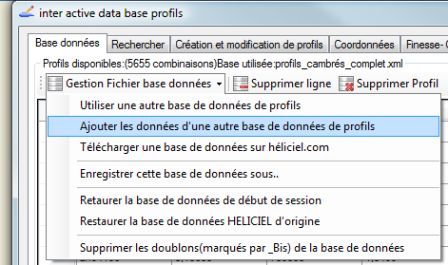
Le même menu, avec l'entrée qui ajoute une seconde base à la base en cours.
La base ainsi agrandie peut ensuite être enregistrée avec Enregistrer cette base de données sous.. pour être rechargée dans un projet futur. Le menu propose aussi de revenir à la base de début de session (Restaurer la base de données de début de session) si vous avez fait une manipulation que vous regrettez, et de supprimer les doublons marqués _Bis de la base.
4 : Télécharger une base de profils
- Téléchargez la base sur la page de téléchargement gratuit des bases de données de profils et enregistrez-la dans le dossier C:/programmes/HELICIEL/heliciel/bases profils/.
- Dans le menu Gestion Fichier base données de l'interactive data base, choisissez Utiliser une autre base de données de profils et sélectionnez la base téléchargée.
Le menu comporte aussi une entrée Télécharger une base de données sur héliciel.com, qui vous évite de chercher le fichier à la main.
5 : Base de profils et vitesse de calcul
En mode loi d'épaisseur imposée, Heliciel recherche dans la base le profil dont l'épaisseur est la plus proche de celle demandée. Le temps de cette recherche croît avec le nombre de profils présents. Nous vous conseillons donc de travailler avec de petites bases, adaptées à votre projet : la sélection est plus rapide, et les profils retenus restent dans la famille que vous avez choisie.
Pour aller plus loin, nous pouvons voir toutes les fonctions de l'interactive data base dans le mode d'emploi de la base de profils aérodynamiques et hydrodynamiques, ou comment le choix d'un profil se fait dans la page choix du profil de pale.
 Carte et index global
 Mecaflux
 Didacticiels Pro3D
 Didacticiels Heliciel
 Didacticiels Heliciel PRO CFD
 Boutique
 Comparer fonctions des logiciels
 Devis, Commandes, Moyens de paiements
 Etudes projet
 Formations logiciels