
Au lieu d'ouvrir les modèles un par un pour savoir à quoi ils ressemblent, parcourez-les en 3D — puis ajoutez-y les vôtres.
La galerie de modèles : choisir son point de départ
Un projet Heliciel part presque toujours d'un modèle : hélice propulsive air ou eau, ventilateur caréné, pompe axiale, éolienne, hydrolienne, turbine Kaplan, aile, hydrofoil, coque. Encore faut-il savoir lequel prendre. La galerie de modèles les montre en 3D avant de les ouvrir.
1 : Ouvrir la galerie
Menu Fichier > Galerie de modèles…. Les modèles livrés apparaissent en vignettes que l'on peut faire tourner : la forme de pale, le nombre de pales, le carénage éventuel se voient immédiatement.
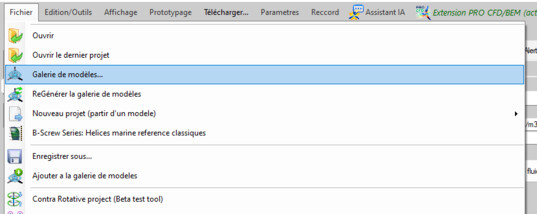
Les trois entrées du menu Fichier

La galerie : les modèles livrés, en 3D
2 : Parcourir, puis ouvrir
Chaque modèle se manipule : rotation, lecture de sa fiche. Une fois ouvert, il devient le projet courant, avec son fluide, son point de fonctionnement et sa géométrie : c'est un projet complet, pas un simple gabarit. Vous le modifiez ensuite comme n'importe quel projet.
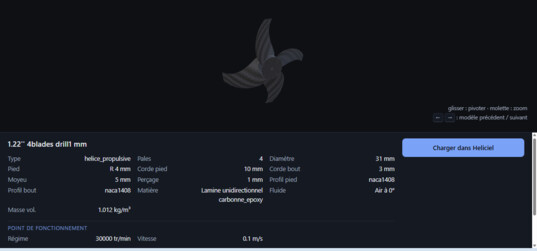
Un modèle, sa forme et sa fiche
3 : Y mettre ses propres projets
La galerie n'est pas réservée aux modèles livrés. Ajouter à la galerie de modèles y dépose le projet en cours : au fil des études, vous vous constituez une bibliothèque de points de départ — vos familles d'hélices, vos carénages, vos ailes de référence. ReGénérer la galerie recalcule les vignettes après un ajout.
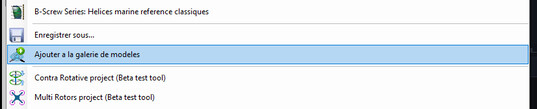
Le projet courant rejoint la bibliothèque
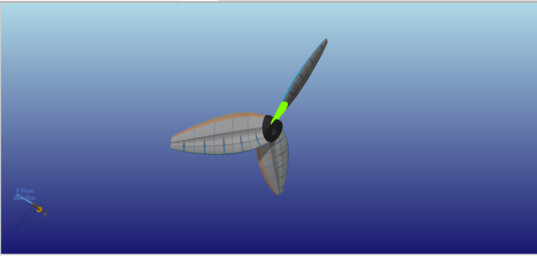
Le modèle choisi, devenu projet de travail
Pour aller plus loin : la
galerie de modèles en ligne montre les mêmes familles dans votre
navigateur, et l'ouverture classique d'un projet reste
disponible pour vos fichiers .hlc.
 Carte et index global
 Mecaflux
 Didacticiels Pro3D
 Didacticiels Heliciel
 Didacticiels Heliciel PRO CFD
 Boutique
 Comparer fonctions des logiciels
 Devis, Commandes, Moyens de paiements
 Etudes projet
 Formations logiciels