
Ce premier didacticiel de simulation CFD hélice parcourt la chaîne entière : modèle BEM, maillage, Phase 1, lecture du champ de pression.
Simulation CFD hélice : didacticiel du premier calcul complet
Une simulation CFD hélice impressionne quand on la regarde de loin : maillage, solveur, turbulence, convergence. Ce didacticiel montre qu'à l'usage, dans Heliciel PRO CFD/BEM, elle tient en cinq gestes. Nous partons d'une hélice déjà conçue par la méthode BEM dans Heliciel, et nous allons jusqu'à la cartographie de pression sur les pales.
Le cas de travail : une hélice d'avion à sept pales, rotor libre (non caréné), en air. N'importe quelle hélice de votre bibliothèque convient — le parcours est identique. Ce qui compte ici, c'est l'enchaînement, pas la machine.
- Prérequis : une hélice ou une aile terminée dans Heliciel, et l'extension PRO CFD/BEM active (le menu la signale dans la barre de menus principale) ;
- Durée : comptez moins d'une demi-heure, manipulations comprises, avec le préréglage de maillage recommandé plus bas (sur le cas de ce didacticiel : 9 minutes de maillage, 1 minute de Phase 1) ;
- Ce que vous obtenez : poussée et couple issus d'un calcul de mécanique des fluides, et la carte de pression que le BEM ne peut pas produire.
- Déroulé du didacticiel :
- Ouvrir le banc CFD depuis votre projet
- Vérifier le fluide et le point de fonctionnement
- Choisir le préréglage de maillage
- Mailler le fluide
- Lancer la Phase 1 et lire les forces
- Afficher la pression sur les pales
- Ce que vous savez faire maintenant
1 : Ouvrir le banc CFD depuis votre projet
Le banc CFD ne s'ouvre pas sur une page blanche : il naît de votre projet. Dans Heliciel, menu Prototypage, entrée du module CFD, puis dans la fenêtre Outil CFD HELICIEL, bouton Fichier > Nouveau cas CFD (depuis le modèle actuel). Heliciel exporte la géométrie de la pale et du moyeu en STL, construit le dossier de cas, et affiche le modèle dans la vue 3D.
Un détail à connaître dès maintenant : Heliciel a déjà décidé pour vous du type de cas. Une aile devient un cas « aile/profil », une hélice un cas « rotor », et si votre projet porte un carénage, un cas caréné. Le libellé du type apparaît en haut de la fenêtre. Vous n'avez rien à déclarer.
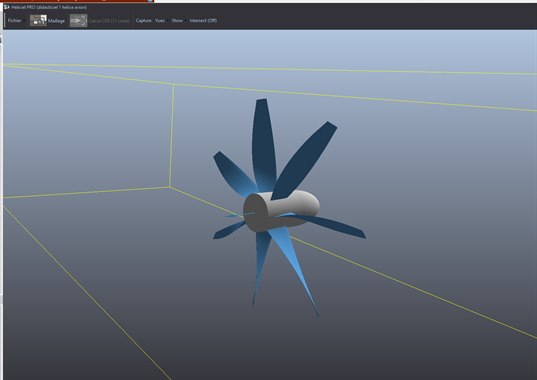
La fenêtre Outil CFD HELICIEL à l'ouverture d'un nouveau cas : la géométrie de l'hélice à sept pales de ce didacticiel est affichée dans un cadre filaire jaune, le fluide n'est pas encore maillé
2 : Vérifier le fluide et le point de fonctionnement
Onglet Écoulement. Vous y retrouvez ce que votre projet BEM contient déjà : la vitesse d'écoulement en m/s, le fluide et ses paramètres. Le bouton Sélectionner le fluide permet d'en changer, mais dans une simulation CFD hélice de validation on garde évidemment le fluide du projet — sans quoi les deux calculs ne parlent plus de la même machine.
Repérez la flèche bleue dans la vue 3D : c'est l'axe X, et elle matérialise le sens de l'écoulement. Pour une hélice, elle pointe vers −X — le flux arrive par la face avant et repart vers le sillage. Pour une aile, elle pointe vers +X. L'axe de rotation du rotor, lui, reste +X dans les deux cas.
3 : Choisir le préréglage de maillage
Onglet Paramètres, cadre Maillage. Le menu déroulant propose huit préréglages pour une hélice libre ou carénée en flux libre (un conduit fermé a ses quatre préréglages propres, Conduit Level 1 à 4), de Libre Level 1 — Express à Libre Level 8 — Référence. Chacun porte son coût relatif : Level 1 vaut ×1, Level 8 vaut ×117.
Pour un premier calcul, prenez Libre Level 3 — Équilibré (×3). C'est le compromis : raffinement de surface 4/5, 2 couches limites, et un maillage qui se compte en minutes — moins de deux sur une petite hélice de drone, neuf sur celle de ce didacticiel (sept pales, 1,80 m de diamètre). L'estimation affichée dans le cadre Maillage n'est qu'un ordre de grandeur, tirée de cas déjà calculés : celle de la capture ci-dessous (environ 2,4 minutes) vient d'une autre hélice, et le maillage de celle-ci a pris 9 minutes. Ne commencez pas par Level 7 ou 8 : vous attendriez des heures pour découvrir une erreur de géométrie qu'un Level 1 vous aurait signalée en une minute.
Une chose à savoir sur les presets les plus rapides : une pale est mince : sur les machines de cette série, l'épaisseur relative du profil va de 3 % de la corde en bout de pale à 18 % (8 % sur l'hélice de ce didacticiel). Aux niveaux de raffinement bas, la cellule peut être plus épaisse que la pale, et la pale devient invisible pour le maillage. Les niveaux Express et Tendance servent au diagnostic et à la tendance ; le catalogue réserve les forces quantitatives à partir de Libre Level 5 — Étude.
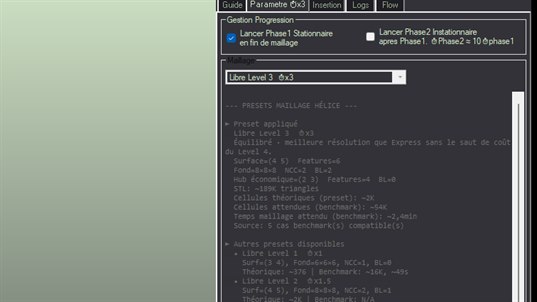
L'onglet Paramètres : le cadre Gestion Progression (Phase 1 cochée, Phase 2 décochée) et le cadre Maillage, ici sur Libre Level 3 (×3) avec le descriptif du préréglage et l'estimation de cellules et de temps. La liste déroulante est repliée sur cette capture.
4 : Mailler le fluide
Bouton Maillage dans la barre d'outils. Heliciel enchaîne alors, sans que vous ayez à intervenir, la construction de la grille de fond, l'extraction des arêtes vives de la pale, le découpage du domaine sur vos cœurs de processeur, le maillage adaptatif autour de la géométrie, puis la vérification de qualité.
Suivez l'avancement dans l'onglet Journal. La barre d'état, en bas, affiche la mémoire et le processeur utilisés — utile pour savoir si votre machine encaisse le préréglage choisi.
Quand c'est fini, menu Affichage de la barre d'outils : cochez Maillage CFD (Cyan) et décochez Modèle 3D. Vous voyez le fluide, plus la pale. C'est le moment de vérifier que le maillage épouse bien le bord d'attaque et le bout de pale.
5 : Lancer la Phase 1 et lire les forces
Si la case Lancer Phase1 Stationnaire en fin de maillage est cochée — c'est le réglage par défaut de l'onglet Paramètres — le solveur démarre tout seul. Sinon, bouton Calcul CFD.
La Phase 1 est un calcul stationnaire en repère tournant : le maillage ne bouge pas, la rotation est représentée par des termes de Coriolis et centrifuge. C'est la phase rapide, et ses résultats sont directement exploitables. Le moniteur de convergence surveille les forces sur les pales et arrête proprement le calcul quand elles cessent de bouger.
La Phase 2, instationnaire, fait réellement tourner le maillage. Elle coûte environ dix fois la Phase 1 — la case qui la commande le dit explicitement. Laissez-la de côté pour ce premier didacticiel ; le didacticiel n°5 lui est consacré.
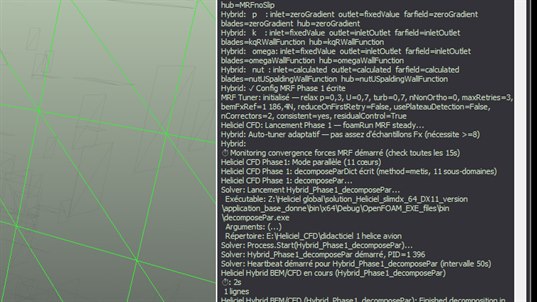
Au lancement de la Phase 1 : l'onglet Journal énumère les conditions aux limites effectivement posées, la configuration MRF, puis annonce le démarrage du moniteur de convergence des forces — qui les compare toutes les quinze secondes
6 : Afficher la pression sur les pales
Onglet Résultats, cadre Montrer résultats :. Cochez Pression surface. La pale se colore : dépression sur l'extrados, surpression sur l'intrados, gradient serré au bord d'attaque.
C'est précisément ce que la méthode BEM ne peut pas montrer. Le BEM travaille par éléments de pale et par polaires 2D ; il vous donne des forces, pas un champ. La simulation CFD hélice vous donne le champ, et c'est en le lisant qu'on comprend pourquoi une pale rend ce qu'elle rend.
Cochez ensuite Lignes courant : les trajectoires du fluide apparaissent, et avec elles le sillage hélicoïdal. Le bouton Matrix Me! ouvre le tableau numérique des grandeurs : poussée, couple, et leur décomposition.
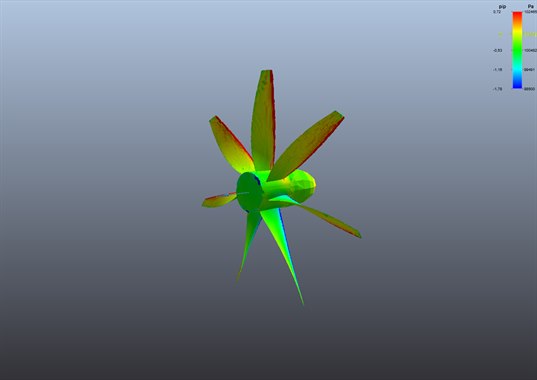
Le résultat d'une simulation CFD hélice : la carte de pression sur les sept pales et le moyeu, avec son échelle de couleur en haut à droite, lisible en un coup d'œil
7 : Ce que vous savez faire maintenant
Vous avez conduit une simulation CFD hélice complète. Les didacticiels suivants reprennent chacun un maillon de cette chaîne pour l'approfondir :
- ce qu'Heliciel écrit pour OpenFOAM, et pourquoi vous n'avez pas à l'écrire ;
- choisir son préréglage de maillage en comparant trois niveaux sur la même géométrie ;
- voir la zone MRF, ce cylindre invisible qui fait tourner l'hélice sans bouger le maillage ;
- passer en Phase 2 Sliding Mesh et comparer les deux jeux de forces ;
- confronter les résultats BEM et CFD sur la même hélice.
Le piège du premier calcul. Un résultat qui sort n'est pas un résultat qui vaut. Avant de citer une poussée, vérifiez trois choses : que la convergence a bien été atteinte (et non que le calcul s'est arrêté sur une limite d'itérations), que le préréglage de maillage était au moins Étude, et que la vérification de qualité du maillage n'a rien signalé. Le didacticiel n°7 apprend à lire ces trois signaux.
La collection des vingt didacticiels CFD
Suivant : Lire le dossier de cas OpenFOAM »
- Première simulation CFD d'hélice (vous êtes ici)
- Lire le dossier de cas OpenFOAM
- Choisir son préréglage de maillage
- La zone MRF et la Phase 1
- La Phase 2 en maillage glissant
- Confronter le BEM et la CFD
- Lire la convergence d'un calcul
- Les modèles de turbulence
- Couche limite et y+
- Lire une carte de pression
- D'où viennent les forces
- Vérifier une polaire de profil
- Hélice marine et cavitation
- Éolienne et hydrolienne
- Ventilateur en conduit fermé
- Hélice d'avion, croisière et point fixe
- La boucle d'optimisation
- Se caler sur une référence
- De la carène à l'hélice
- Le dossier de calcul livrable
Cette série accompagne les didacticiels de conception Heliciel, qui traitent la partie BEM : conception de la pale, choix du régime, courbes de performance. La CFD vient après eux, pour vérifier et pour voir.
Version sans jargon : le cas concret hélice drone CFD, la plus petite hélice de la collection, calculée de bout en bout en six minutes.
 Carte et index global
 Mecaflux
 Didacticiels Pro3D
 Didacticiels Heliciel
 Didacticiels Heliciel PRO CFD
 Boutique
 Comparer fonctions des logiciels
 Devis, Commandes, Moyens de paiements
 Etudes projet
 Formations logiciels