
Rétro-conception d'une hélice existante : modéliser ses performances dans Heliciel
La rétro-conception d'une hélice existante consiste à décrire dans Heliciel une hélice dont vous connaissez la géométrie (rayon, cordes, profils, calages), pour modéliser cette hélice et calculer ses performances. Vous ne cherchez pas à optimiser la pale : vous reproduisez celle que vous avez entre les mains, puis vous testez ses performances à plusieurs régimes et plusieurs vitesses de fluide.
Au sommaire :
- Les trois modes de conception d'Heliciel
- Le mode rétro-conception : ce qu'il permet
- Exemple : modéliser une hélice de bateau existante
- Tester les performances de l'hélice modélisée
1 : Les trois modes de conception d'Heliciel
Heliciel propose plusieurs modes de conception, adaptés aux différentes études d'hélices.
- Le mode par défaut crée une hélice optimale à partir de la vitesse de déplacement que vous entrez. La vitesse de rotation peut ensuite être imposée ou calculée. La construction de la pale d'hélice au « vrillage optimum »
 adapte alors le vrillage pour que les profils offrent leur finesse maximale, compte tenu des vitesses induites calculées.
 - Un calcul des performances « hors design »
 est ensuite accessible. Il évalue les performances de l'hélice quand elle évolue en dehors de son point de fonctionnement de design. Les phases de conception découlent alors du cahier des charges : la page sur les phases de conception de l'hélice optimisée pour un point de fonctionnement donné les détaille.
 - Le mode rétro-conception est, en réalité, un calcul de performances « hors design ». Il permet de modéliser et de calculer rapidement les performances d'une hélice existante, dont vous imposez vous-même la géométrie.
En mode par défaut, c'est Heliciel qui calcule le vrillage. En rétro-conception, c'est vous qui imposez les calages, les profils, les cordes et les rayons.
2 : Le mode rétro-conception : ce qu'il permet
Le mode rétro-conception permet d'entrer directement le calage de chaque profil (l'angle formé par la corde et le plan de rotation), de sélectionner les profils de la pale et de définir la corde et le rayon de chaque élément.
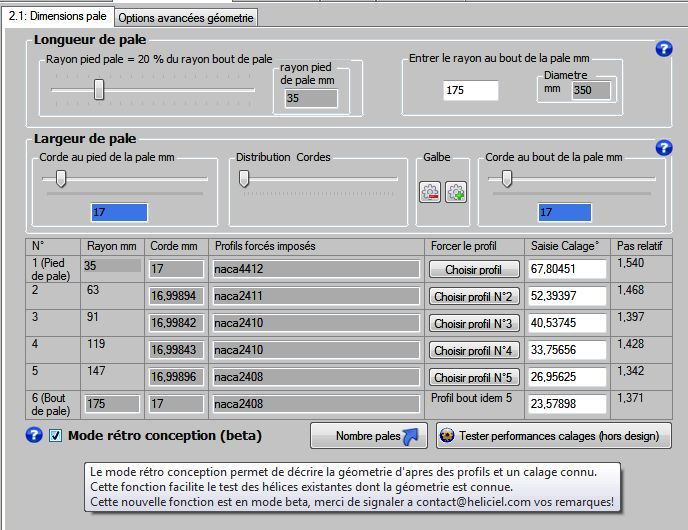
L'onglet Géométrie en mode rétro-conception : un tableau donne, pour chaque élément, le rayon, la corde, le profil imposé et le calage saisi.
Ce mode sert donc à tester les performances d'une hélice, mais aussi à la reproduire. Vous pouvez ensuite modifier certains paramètres pour créer une nouvelle hélice dérivée du modèle. Quand vous entrez les calages et la géométrie relevés sur votre hélice, le modèle 3D de l'hélice se construit : vous pouvez alors éditer les fichiers IGES ou SolidWorks de votre prototype.
3 : Exemple : modéliser une hélice de bateau existante
Nous choisissons d'abord le projet par défaut le plus proche de notre cas. Pour cet exemple, une hélice de propulsion de bateau : dans le menu Fichier, Nouveau projet (partir d'un modèle), puis Hélice propulsive eau (génération de poussée).
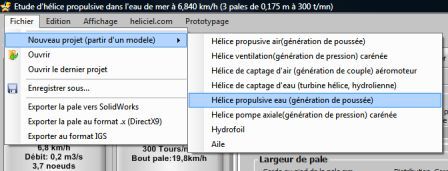
Le modèle de départ : l'hélice propulsive dans l'eau.
Ensuite, dans l'onglet Optimiser, nous fixons le nombre de pales pour qu'il corresponde à notre hélice existante.
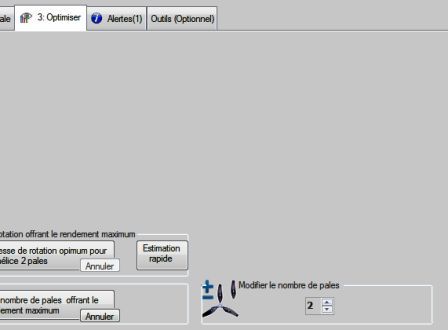
Le réglage du nombre de pales, en bas à droite de l'onglet Optimiser.
Dans l'onglet Géométrie, nous cochons le mode Rétro conception. Certaines fonctions deviennent alors inaccessibles, comme le choix de la loi de profil ou de l'épaisseur des profils : les profils sont sélectionnés et forcés à la main.
Comme dans les autres modes, les cordes et la longueur de pale se règlent dans la partie haute de l'onglet Dimensions pale. Nous entrons le rayon en bout de pale relevé sur l'hélice, puis nous ajustons le curseur pour obtenir le rayon au pied de pale. Nous ajustons ensuite les cordes en bout et au pied de pale, puis nous utilisons le curseur de distribution et les boutons de galbe pour que les cordes intermédiaires correspondent à notre hélice. Enfin, nous déplaçons le curseur de pied de pale pour qu'il corresponde au rayon du moyeu de l'hélice existante.
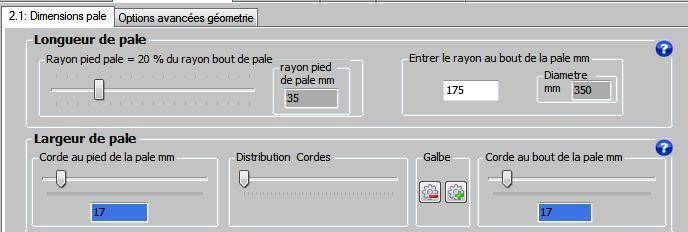
La partie haute : rayon de pied de pale, rayon en bout de pale (ici 175 mm, soit un diamètre de 350 mm) et cordes.
Vous pouvez maintenant sélectionner le profil de chacun des éléments qui décrivent la pale. Les boutons Choisir profil sélectionnent l'élément correspondant et affichent votre base de données de profils.
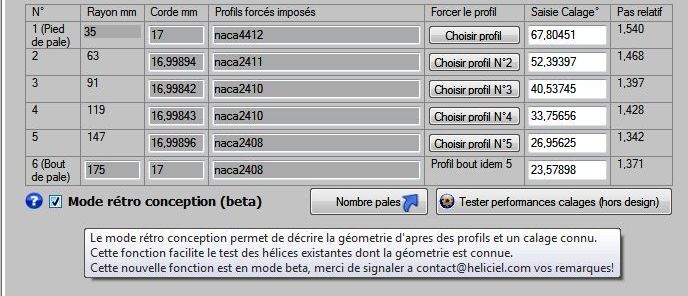
Le tableau de saisie : une ligne par élément, de l'élément 1 (pied de pale) à l'élément 6 (bout de pale).
Sélectionnez le profil voulu dans la base de données, puis cliquez sur Appliquer comme profil de base forcé de l'élément. La page sur l'utilisation de la base de profils aérodynamiques et hydrodynamiques détaille cette fenêtre.
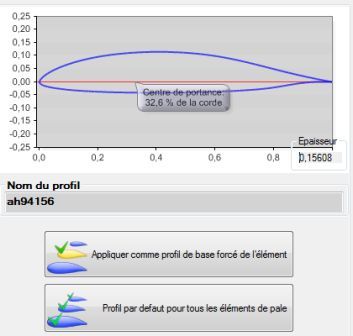
Le profil sélectionné s'applique à l'élément choisi avec le premier bouton.
La colonne Saisie Calage est remplie par défaut avec les calages optimaux calculés lors de la dernière reconstruction du vrillage optimum. C'est dans cette colonne que vous imposez les calages relevés sur votre hélice existante. Le mode rétro-conception permet donc de combiner les méthodes : vous pouvez calculer d'abord le vrillage optimum en mode normal, puis passer en rétro-conception pour modifier le calage de certains éléments seulement.
4 : Tester les performances de l'hélice modélisée
Quand la définition de la pale est terminée, cliquez sur Tester performances calages (hors design). Heliciel reconstruit le modèle 3D aux calages définis, puis recalcule les performances de votre hélice. Vous pouvez ensuite modifier la vitesse de rotation et la vitesse du fluide, puis relancer le test pour connaître les performances à d'autres points de fonctionnement.
Pour aller plus loin, nous pouvons décrire plus finement la pale avec la page sur le choix du profil de pale, ou tracer les résultats sur toute une plage de vitesses avec l'analyse multiple des points de fonctionnement.
 Carte et index global
 Mecaflux
 Didacticiels Pro3D
 Didacticiels Heliciel
 Didacticiels Heliciel PRO CFD
 Boutique
 Comparer fonctions des logiciels
 Devis, Commandes, Moyens de paiements
 Etudes projet
 Formations logiciels